 admin
admin 你是不是也有过这样的烦恼:手机里存了那么多精彩视频,却苦于不知道怎么传到电脑上呢?别急,今天就来给你详细讲解如何轻松地将手机视频传到电脑上,让你随时随地欣赏那些珍贵的瞬间!
一、有线连接,简单直接
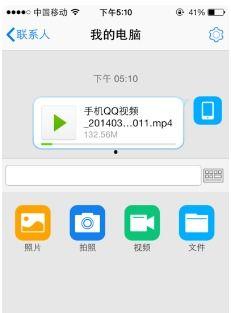
首先,我们来说说最传统也是最直接的方法——有线连接。这种方法需要用到一根USB线,连接手机和电脑。
1. 准备工具:首先,你需要准备一根USB线,确保它是全新的,避免因为线材老化导致传输失败。
2. 连接设备:将USB线的一端插入手机的USB接口,另一端插入电脑的USB接口。
3. 开启文件传输模式:在手机上找到“设置”选项,进入“存储”或“USB存储”选项,开启“文件传输”或“USB存储”模式。
4. 电脑识别:电脑会自动识别连接的设备,并弹出相应的窗口,提示你选择传输文件的方式。
5. 选择视频文件:在电脑上打开手机连接的文件夹,找到你想要传输的视频文件,选中后点击“复制”或“移动”到电脑的指定位置。
6. 传输完成:等待文件传输完成,就可以在电脑上欣赏你的手机视频了。
这种方法简单直接,但需要确保手机和电脑都处于开启状态,且USB线质量良好。
二、无线传输,轻松便捷
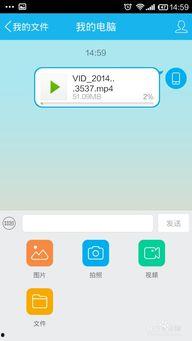
随着科技的发展,无线传输变得越来越流行。以下是一些常见的无线传输方法:
1. 蓝牙传输:
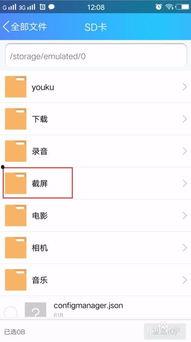
- 开启蓝牙:在手机和电脑上分别开启蓝牙功能。
- 搜索设备:在电脑上搜索可用的蓝牙设备,找到你的手机。
- 配对连接:按照提示完成配对连接。
- 传输文件:在手机上找到视频文件,选择“发送”或“传输”到电脑。
2. Wi-Fi传输:
- 连接Wi-Fi:确保手机和电脑连接到同一Wi-Fi网络。
- 使用第三方应用:下载并安装支持Wi-Fi传输的第三方应用,如“AirMore”等。
- 扫描二维码:在电脑上打开应用,扫描手机屏幕上的二维码。
- 传输文件:在手机上找到视频文件,选择“发送”或“传输”到电脑。
3. 云服务传输:
- 上传到云盘:在手机上选择视频文件,上传到云服务(如百度网盘、腾讯微云等)。
- 下载到电脑:在电脑上登录云服务账号,下载视频文件到本地。
无线传输方法方便快捷,但需要注意网络稳定性,以及云服务的存储空间限制。
三、注意事项
1. 文件格式:确保手机和电脑支持的文件格式相同,否则可能无法正常播放。
2. 文件大小:传输大文件时,可能会耗费较长时间,请耐心等待。
3. 隐私保护:在传输过程中,注意保护个人隐私,避免泄露敏感信息。
4. 安全防护:使用第三方应用时,请确保其安全性,避免下载恶意软件。
现在,你学会如何将手机视频传到电脑上了吗?赶快试试这些方法,让你的手机视频在电脑上也能大放异彩吧!