 admin
admin 家里新买了路由器,是不是也想着自己动手安装呢?别急,今天就来给你详细讲解一下WiFi安装的步骤,让你轻松成为家庭网络高手!
一、准备工作
在开始安装之前,先来准备一下必要的工具和材料吧:
1. 路由器:当然,这是最重要的啦!
2. 网线:用于连接路由器和宽带接口。

3. 电源适配器:确保路由器能够正常供电。
4. 电脑或手机:用于连接WiFi并进行设置。
准备好了这些,就可以开始安装啦!
二、路由器连接
1. 找到合适的位置:选择一个通风良好、无遮挡的地方放置路由器,这样可以保证信号覆盖更广。
2. 连接电源:将电源适配器插入路由器,然后插入电源插座。
3. 连接网线:将网线的一端插入路由器的WAN口,另一端插入宽带接口。
三、连接设备
1. 连接电脑:将网线的一端插入电脑的以太网口,另一端插入路由器的LAN口。
2. 连接手机:如果你使用的是智能手机,可以直接打开WiFi设置,搜索可用的WiFi网络,然后输入路由器背面的默认密码连接。
四、路由器设置
1. 打开浏览器:在电脑或手机上打开浏览器,输入路由器的默认IP地址(通常为192.168.1.1)。
2. 登录路由器:输入用户名和密码登录路由器管理界面。默认的用户名和密码通常可以在路由器背面找到。
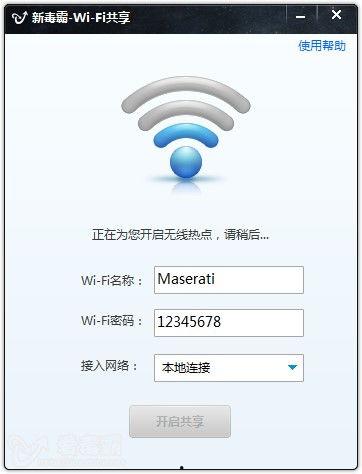
3. 设置WiFi名称和密码:在路由器管理界面中,找到无线设置,设置WiFi名称(SSID)和密码(密钥)。
4. 保存设置:完成设置后,不要忘记保存设置。
五、测试WiFi
1. 断开电脑与路由器的连接:将电脑从路由器断开,重新连接WiFi。
2. 测试网络:打开网页或使用在线工具测试网络速度,确保WiFi连接正常。
六、注意事项
1. 避免干扰:尽量将路由器放置在远离其他电子设备的地方,避免信号干扰。
2. 定期更新:定期检查路由器固件更新,确保路由器安全稳定运行。
3. 安全设置:设置复杂的WiFi密码,避免他人随意连接。
通过以上步骤,相信你已经成功安装了WiFi。现在,你可以尽情享受高速的网络生活啦!记得分享给你的朋友和家人,一起享受科技带来的便利吧!